

Hoe vaak zoek je in je webshop naar die ene bestelling, dat product met een verkeerde prijs of de voorraad van vorige week? Klik, filter, scroll, en weer terug. Wat als je het gewoon kunt vragen? “Welke orders staan nog op in behandeling?” of “Zet de prijs van deze vijf producten 10% lager.” Dat kan. WooCommerce heeft een ingebouwde MCP-koppeling waarmee Claude direct met je webshop praat. In deze how-to lees je stap voor stap hoe je dat regelt.
Wat is MCP eigenlijk?
MCP staat voor Model Context Protocol. Zie het als een stekkerdoos met één standaard stopcontact. AI-tools zoals Claude weten hoe ze die stekker gebruiken, en jouw webshop biedt het stopcontact aan. Claude kan daardoor producten opvragen, aanmaken en aanpassen, orders bekijken en statussen of notities bijwerken.
Wil je eerst beter begrijpen hoe zo’n AI-assistent denkt en werkt? Lees dan onze makkelijke uitleg over taalmodellen.
Goed om te weten: de MCP-functie in WooCommerce is officieel nog een developer preview. Het werkt goed, maar een update kan de werking nog veranderen. Gebruik je het op je live shop? Begin dan met vragen die alleen iets opzoeken, laat Claude pas daarna dingen aanpassen, en zorg dat je een recente backup hebt.
Wat heb je nodig?
- WooCommerce 10.3 of hoger
- WordPress 6.9 of hoger
- Een webshop die via HTTPS draait
- Claude Code, in de Claude desktop-app of via de terminal (onderdeel van een betaald Claude-abonnement)
Waarom werkt dit niet in de gewone Claude-chat?
De koppeling logt in met een gebruikersnaam en wachtwoord in een zogeheten Authorization-header. De chatversie van Claude (claude.ai) ondersteunt dat soort eigen headers niet bij connectors. Claude Code wel. Je hebt dus Claude Code nodig.
Geen fan van de terminal? Dat hoeft ook niet. Claude Code werkt ook gewoon in de Claude desktop-app, via het tabje Code. Je typt daar je vragen net zoals in de chat, en Claude voert de commando’s voor je uit. Let wel op: kies de desktop-app en niet de webversie van Claude Code. De webversie draait in de cloud en ziet de koppeling op je eigen computer niet.
Stap 1: zet MCP aan in WooCommerce
Je activeert de functie in een paar klikken:
- Ga in WordPress naar WooCommerce > Instellingen > Geavanceerd > Functies.
- Vink de optie WooCommerce MCP aan.
- Sla je wijzigingen op.
Werk je liever met WP-CLI? Dan kan het ook zo:
wp option update woocommerce_feature_mcp_integration_enabled yes
Benieuwd wat Claude na het aanzetten allemaal kan? WooCommerce zet de beschikbare MCP-mogelijkheden op een rij. Let op: dat artikel gebruikt nog de oude koppelroute met REST API-sleutels. In deze how-to gebruiken we de nieuwe route met een applicatiewachtwoord.
Check ook even of je permalinks niet op “Eenvoudig” staan. Anders werkt de koppeling niet.
Je MCP-adres ziet er daarna zo uit:
https://jouwshop.nl/wp-json/mcp/mcp-adapter-default-server
Je komt online ook het adres /wp-json/woocommerce/mcp tegen. Dat is de oude route. Gebruik die niet meer voor nieuwe koppelingen.
Stap 2: maak een applicatiewachtwoord aan
Claude logt niet in met jouw gewone wachtwoord en ook niet met een WooCommerce REST API-sleutel. Je gebruikt een applicatiewachtwoord.
- Maak bij voorkeur een aparte WordPress-gebruiker aan, bijvoorbeeld “claude-mcp”. Geef die alleen de rechten die nodig zijn, zoals de rol Winkelmanager.
- Ga naar Gebruikers > Profiel van die gebruiker.
- Scroll naar Applicatiewachtwoorden, vul een naam in zoals “Claude Code” en klik op Nieuw applicatiewachtwoord toevoegen.
- Kopieer het wachtwoord direct. WordPress laat het maar één keer zien.
Waarom een aparte gebruiker? Claude kan precies wat die gebruiker mag. Niet meer, niet minder. En gaat er iets mis, dan trek je het wachtwoord in zonder dat je eigen login verandert. Meer over slim omgaan met inloggegevens lees je in onze blog over het risico op een hack verkleinen.
Stap 3: zet je gegevens om naar base64
De header verwacht je gebruikersnaam en applicatiewachtwoord samen, gescheiden door een dubbele punt en omgezet naar base64. Klinkt ingewikkeld, maar het is één commando.
Op Mac of Linux:
echo -n "claude-mcp:abcd efgh ijkl mnop qrst uvwx" | base64
In Windows PowerShell:
[Convert]::ToBase64String([Text.Encoding]::UTF8.GetBytes("claude-mcp:abcd efgh ijkl mnop qrst uvwx"))
De spaties in het applicatiewachtwoord mogen blijven staan. Vergeet de -n niet op de Mac: zonder die optie komt er een onzichtbare regeleinde mee en klopt je code niet.
Tip: je kunt Claude Code dit ook gewoon laten doen. Vraag “Zet claude-mcp:[wachtwoord] om naar base64” en Claude voert het commando voor je uit. Houd er wel rekening mee dat je wachtwoord dan in je gesprek staat.
Stap 4: voeg de MCP toe aan Claude Code
Open je terminal of het tabje Code in de desktop-app en gebruik dit commando. Vervang de naam (mijn-webshop), de URL (bouwshop.nl) en de base64-code door je eigen gegevens:
claude mcp add --transport http --scope user mijn-webshop https://jouwshop.nl/wp-json/mcp/mcp-adapter-default-server --header "Authorization: Basic JOUW_BASE64_CODE"
User scope of alleen in één map?
Met --scope bepaal je waar de koppeling beschikbaar is:
--scope user: de koppeling werkt in al je projecten. Handig als je vaak met dezelfde shop werkt.--scope local: de koppeling werkt alleen in de map waar je het commando uitvoert. Dit is de standaard als je geen scope opgeeft. Ideaal als je voor meerdere klanten werkt en shops niet door elkaar wilt halen.--scope project: de koppeling komt in een.mcp.json-bestand in je projectmap, zodat collega’s hem ook krijgen. Let op: dan staat je wachtwoord in dat bestand. Zet het dus nooit in Git.
Liever geen commando’s typen?
In het tabje Code van de desktop-app kun je het ook gewoon vragen.
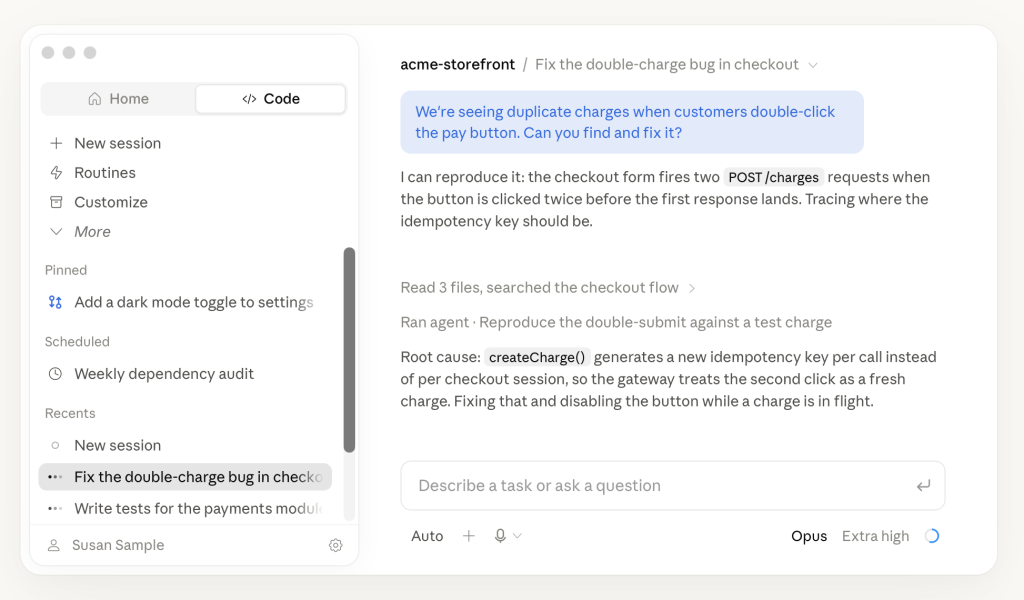
Je stelt bijvoorbeeld de volgende vraag:
Voeg een MCP-server toe met de naam mijn-webshop, transport http, scope user, URL https://jouwshop.nl/wp-json/mcp/mcp-adapter-default-server en de header Authorization: Basic JOUW_BASE64_CODE.
Claude stelt het commando op en vraagt om toestemming voordat hij het uitvoert. Jij klikt op akkoord en de koppeling staat erin. Werk je met local scope? Kies dan eerst de juiste projectmap in de app.
Stap 5: testen in het tabje Code
Controleer in de terminal of alles verbonden is:
claude mcp list
Staat je shop erbij als “connected”? Top.
Werk je in de desktop-app? Klik dan op het tabje Code. Die gebruikt dezelfde configuratie als de terminal. Typ /mcp om te zien welke koppelingen actief zijn. Stel dan je eerste vraag, bijvoorbeeld: “Laat de laatste vijf orders van mijn webshop zien.”
Werkt het niet? Check deze punten
- Krijg je een 401-fout? Controleer of je gebruikersnaam klopt en of je base64-code goed is. Maak anders een nieuw applicatiewachtwoord aan.
- Krijg je een 404? Dan staat MCP waarschijnlijk nog niet aan, of staan je permalinks op “Eenvoudig”.
- Kan Claude wel verbinden maar mag hij niets? Dan mist je MCP-gebruiker de juiste rechten.
- Blokkeert een beveiligingsplugin, CDN of firewall de Authorization-header? Dat komt vaker voor dan je denkt.
- Kijk bij twijfel in WooCommerce > Status > Logs naar meldingen met de bron
woocommerce-mcp.
Klaar om met je webshop te praten?
Vijf stappen en je webshop luistert naar je. Geen eindeloos klikken meer, maar gewoon vragen wat je wilt weten. Begin klein: laat Claude eerst alleen dingen opzoeken. Vertrouw je het resultaat? Dan laat je hem ook aanpassingen doen. Houd daarbij wel in gedachten dat orders persoonsgegevens bevatten, dus deel toegang bewust.
Aan de slag?
Wil je MCP inzetten voor je webshop, maar liever niet zelf aan de knoppen zitten? We denken graag met je mee en helpen je de koppeling veilig op te zetten. Helemaal vrijblijvend natuurlijk.